
Az ajánlatkéréstől a kifizetett számláig
Ez az útmutató egyetlen projektet kísér végig azon az úton, amelyet a quote2done lefed: az árajánlatot kérő e-mailtől az AI ügynök által előkészített ajánlaton, az ütemterven és a helyszíni munkán át a számlákig, a befizetésekig és az e-számláig. Minden lépésnél elmondja, miért van ott, mit végez el magától az alkalmazás, és mi marad az emberre.
A példa, amelyen végigmegyünk
A Fernhill Installations Ltd. egy kitalált, tizenkét fős szerelőcég: víz-, fűtés- és padlófűtés-szerelést végez. A történetben három munkatársa szerepel:
- Emma Clarke az irodából (Iroda szerepkör) — ő intézi az ajánlatkéréseket, az ajánlatokat és a számlákat,
- Daniel Reed szerelésvezető (Menedzser szerepkör) — ő tervezi meg, ki mit és mikor csinál,
- Tom Hayes szerelő (Munkatárs szerepkör) — ő végzi a munkát a helyszínen.
Az ügyfél az ugyancsak kitalált Oakridge Developments Ltd. fejlesztőcég. Egy hétfőn e-mailt küld: padlófűtést kér egy 180 m² alapterületű családi házba, és PDF-ben csatolja a terveket.
A történet végére a Fernhill elküld egy 15 000,00 € + áfa (bruttó 18 450,00 €) összegű ajánlatot, munkanapokban megtervezi a projektet, kiállít két részszámlát és egy végszámlát, amely levonja a részszámlákat — és mindent kifizetnek.
1. Az e-mailből magától ajánlatkérés lesz
A Fernhill a quote2done-hoz kapcsolta azt a céges Microsoft-postafiókot, amelyre az ügyfelek írnak. Az alkalmazás folyamatosan beolvassa a leveleket az E-mail › Beérkező levelek menüpontba. Senkinek sem kell semmit továbbítania vagy átgépelnie.
Minden új levelet elolvas a cég AI ügynöke, és eldönti, hogy árajánlatkérés-e. Az Oakridge levele egyértelműen az, ezért az ügynök azonnal ajánlatkérést rögzít belőle: kiírja, mit kér az ügyfél, milyen szakma és épülettípus, hol van az építkezés, ki a kapcsolattartó és meddig kell válaszolni. Azt is feljegyzi, ami még nem világos — itt azt, hogy a földszinti fürdőszoba is kap-e padlófűtést. A levél mellett a listában megjelenik a Rögzítve jelölés; megnyitva a levél mutatja az ügynök összefoglalóját, a csatolt terveket és az Ajánlatkérés megnyitása gombot.
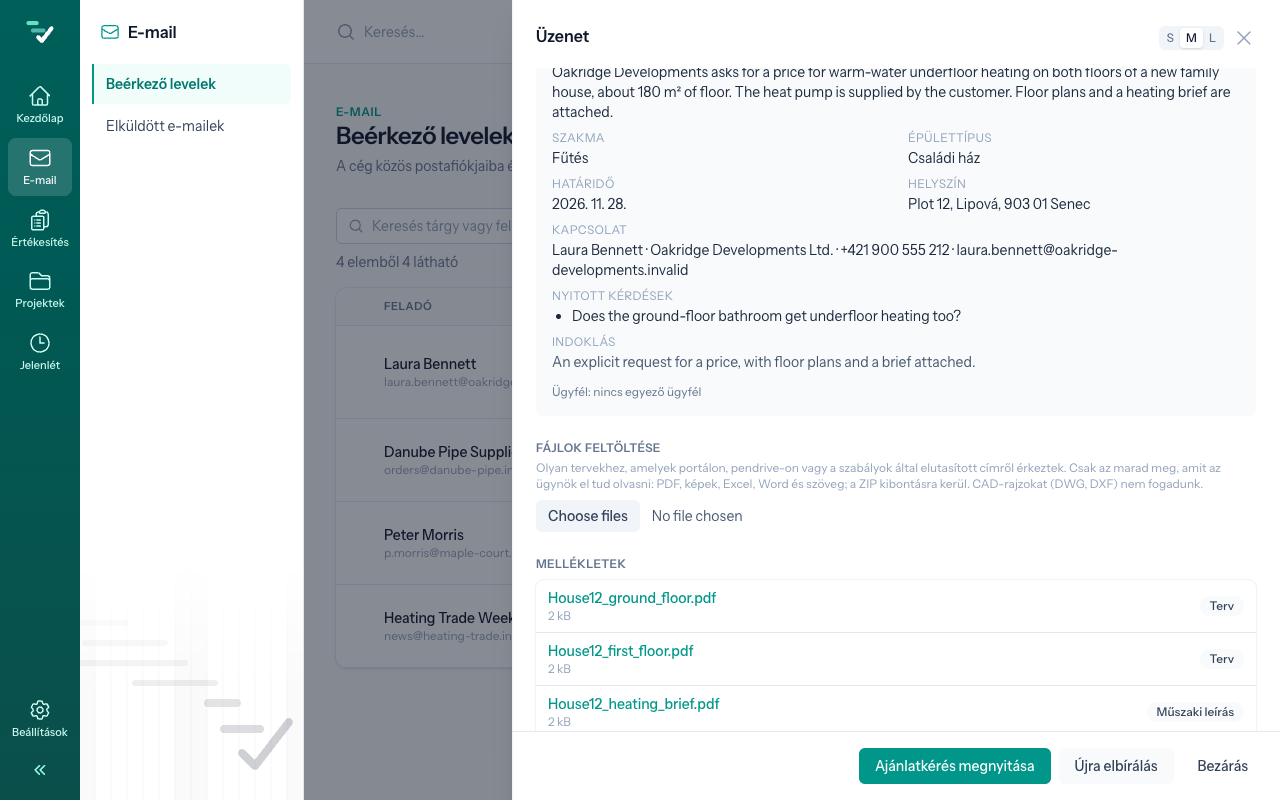
Miért ajánlatkérés, és miért nem rögtön ajánlat? Az ajánlatkérés az, amit az ügyfél szeretne; ebből több ajánlat is születhet (például két változat összehasonlításra). Az ajánlatkérés őrzi a terveket, a kérdéseket és a válaszokat, így semmi sem vész el az e-mailezésből.
Ha a cég nem szeretné, hogy az ügynök olvassa a postát, a postafiók kézi fogadásra állítható. Ilyenkor Emma megnyitja a levelet, és az Ajánlatkérés rögzítése gombbal rögzíti az ajánlatkérést. Részletesen: Céges postafiók csatlakoztatása, Ajánlatkérés e-mailből.
2. Ki az ügyfél?
Emma megnyitja az ajánlatkérést az Értékesítés › Ajánlatkérések alatt. Az alkalmazás javasol egy ügyfelet, ha ismeri — az aláírásban szereplő cégnév vagy az e-mail domainje alapján. Az Oakridge új a Fernhillnél, ezért Emma az Új ügyfél a kapcsolatból gombot nyomja meg, és kiegészíti a cégjegyzékszámát (IČO) és az adószámát (DIČ). Az ajánlatkérésen kiválasztott ügyfél minden belőle készült ajánlatra átkerül.
Az adószámot érdemes rögtön megadni: nélküle később nem megy ki az e-számla.
3. Az ügynök beárazza a terveket
Most jön az a lépés, amely a legtöbb időt spórolja meg a cégnek. A Fernhillnek az Értékesítés › Árazási szabályok alatt van egy padlófűtés-árlistája: mit kell megszámolni (alapterület, körök száma, osztó-gyűjtők, nyomáspróba), milyen egységben, mennyiért, minimális árral és a projekt méretétől függő tarifával.
Ha az ügynök biztos az ajánlatkérésben, olvasható terveket kapott, és a cégnek van árlistája az adott szakmára, magától elkezdi az árazást — ezt az ajánlatkérés jelzi. Ha nem, Emma megnyomja az Ajánlat előkészítése gombot. Az ügynök:
- oldalról oldalra elolvassa a terveket,
- megszámolja, amit az árlista kér — itt 180 m² fűtött padlót, 14 kört, szintenként egy osztó-gyűjtőt és 12 szobatermosztátot,
- kizárólag a cég árlistája és katalógusa szerint áraz; árat nem talál ki,
- leírja, melyik számot honnan vette, mit feltételezett, és mit kell megkérdezni az ügyféltől.
Az eredmény egy AI által előkészített állapotú árajánlat, példánkban 15 000,00 € + áfa, 23 % áfával 18 450,00 €. Az ügyfélhez még semmi sem ment ki — az ügynök soha semmit nem küld el.
Ha a dokumentáció nagyobb annál, amit az ügynök egyszerre elolvas, magától nem kezd bele: az ajánlatkérés megmutatja, mennyi olvasásba kerülne, és ember dönt. Részletesen: Ajánlatkérés beárazása, Árazási szabályok.
4. Emma ellenőrzi az ajánlatot
Az ügynök ajánlata javaslat, amelyet úgy kell elolvasni, mint egy kolléga munkáját. Az oldalán ott van az Amit az ügynök talált panel: mit számolt az ügynök, melyik árlistával és mennyire biztosan (itt 82 %), mit kell küldés előtt megkérdezni az ügyféltől, mit feltételezett, és mit kér, illetve mit nem kér az ügyfél.
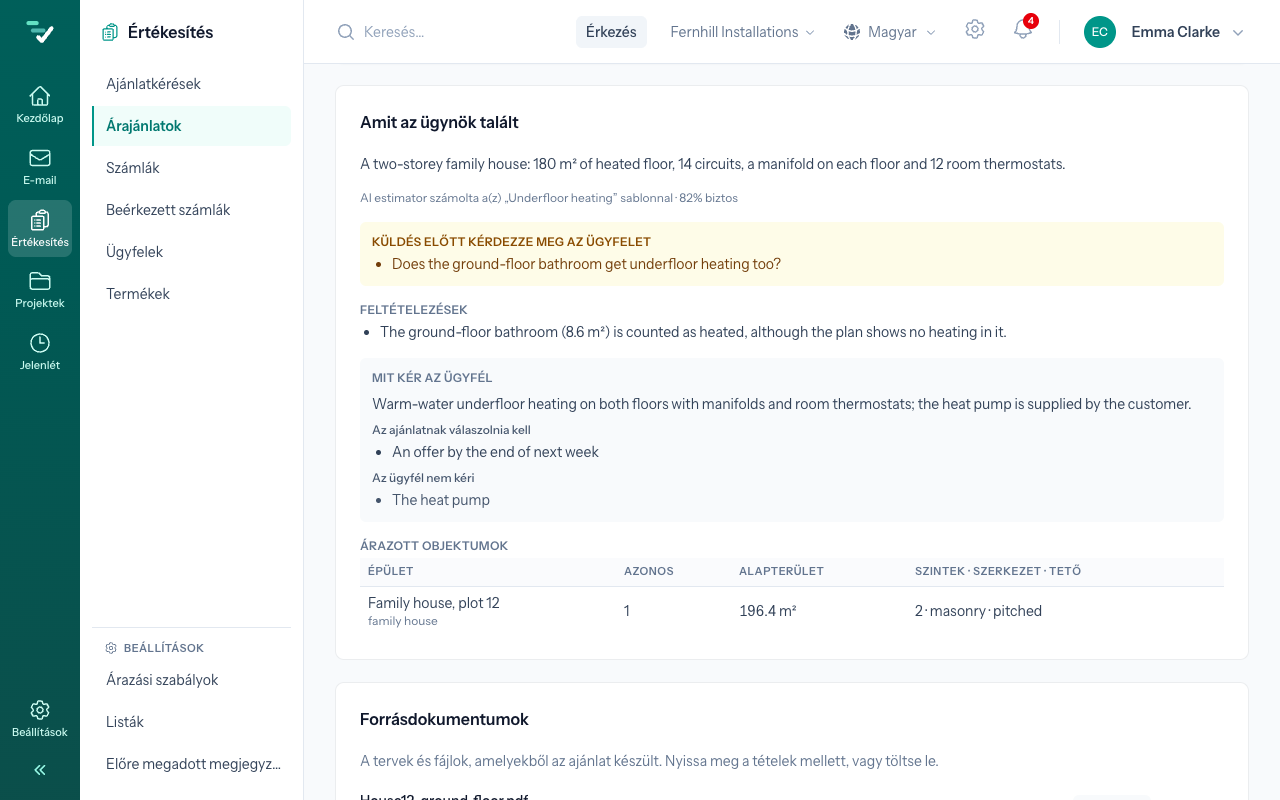
A panel alatt, a Honnan származik az egyes mennyiség részben minden tételnél látszik a terv fájlja és oldala, ahonnan a mennyiség származik, és hogy hogyan jött ki az ár (minimum, kerekítés, tarifa a táblázatból). Emma a tervet a tételek mellett nyitja meg, és összeveti a számokat.
Példánkban az ügynök azt kérdezi, kap-e padlófűtést a földszinti fürdőszoba is — a tervből ez nem derül ki —, és addig is fűtöttként számolta. Emma felhívja az ügyfelet, aki igennel válaszol. Emma beírja a választ az ajánlatkérés Nyitott kérdések része alá. Az ügynök feltételezése helytálló, így az ajánlat marad 15 000,00 € + áfa. Ha az ügyfél nemet mondott volna, Emma megnyomná az Újraszámolás a válaszokkal gombot, és az ügynök a válasszal újraszámolná az ajánlatot.
Ha az árlista választási lehetőségeket kínál — például két padlórendszert —, az ügynök azt választja, amelyet a dokumentáció kér, a többit pedig inaktív lehetőségként az ajánlatban hagyja. Emma a tervek újraolvasása nélkül átválthat rájuk. Részletesen: Az AI által előkészített ajánlat ellenőrzése, Nyitott kérdések, Lehetőségek az ajánlatban.
5. Az ajánlat elmegy az ügyfélnek
Emma megnyomja a Küldés gombot. Megnyílik egy e-mail ablak, mellékletként az ajánlat PDF-jével; a levél a céges postafiókból megy, így az ügyfél a Fernhilltől kap egy szokásos e-mailt. Az ajánlat állapota ettől kezdve Elküldve, és mellette látszik, hogy az e-mail kiment-e.
Ha az ajánlatban ár nélküli tétel vagy megválaszolatlan kérdés maradna, az alkalmazás küldés előtt még rákérdez. Az ajánlatnak van Érvényes eddig dátuma is; ha az ügyfél nem jelentkezik, néhány nappal a lejárat előtt értesítés érkezik. Részletesen: Ajánlat küldése.
6. Az ügyfél elfogadja, létrejön a projekt
Egy héttel később az Oakridge e-mailben visszaigazolja a megrendelést. Emma az ajánlaton megnyomja az Elfogadottra állítás, majd a Projekt létrehozása gombot.
Megnyílik az új projekt ablaka, benne már ott az ügyfél, felelősként Emma, és egy név, amelyet Emma Underfloor heating – family house-ra ír át. Kiválasztja a sablont — a Fernhillnek van egy a családi házak padlófűtésére —, és megadja az Oakridge által kért határidőt. A sablon alatt egy sor összegzi: 16 feladat, 101,5 óra munka, általában nagyjából két hónap alatt kész. Kinyitva felsorolja a feladatokat, és Emma kihagyhatja, amelyikre a projektnek nincs szüksége.
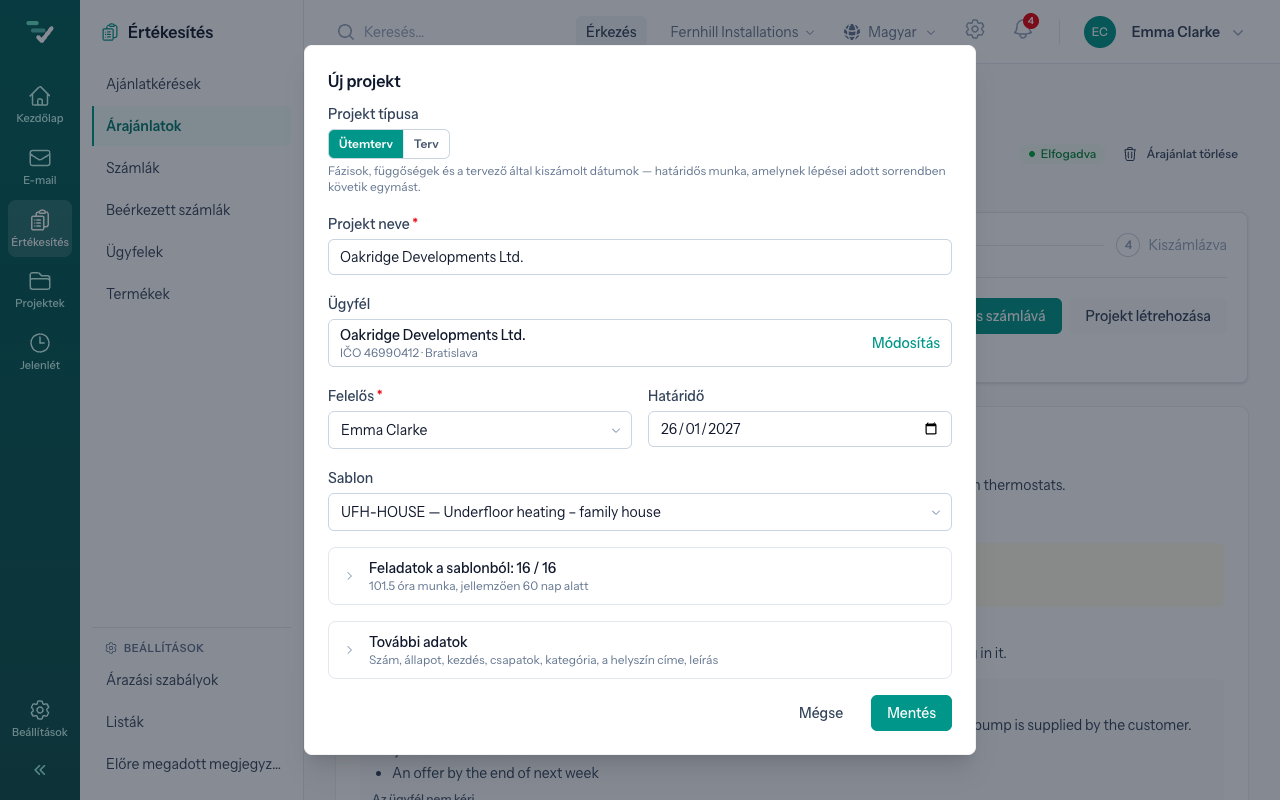
Miért sablon? A cég újra és újra hasonló projekteket végez. A sablon hozza a fázisokat, a feladatokat, a sorrendjüket, a becsült órákat és az ellenőrzéseket — felmérés, anyagrendelés, körök lefektetése, nyomáspróba, várakozás az esztrichre, felfűtés, átadás. A projekt egyszerre megkapja őket, és senkinek sem kell begépelnie.
A projekt megjegyzi, melyik ajánlatból készült: az ajánlaton hivatkozás van a projektre, a projekten az ajánlatra, és ugyanabból az ajánlatból senki sem hoz létre véletlenül egy második projektet. Részletesen: Új projekt, Projektsablonok.
7. Terv munkanapokban
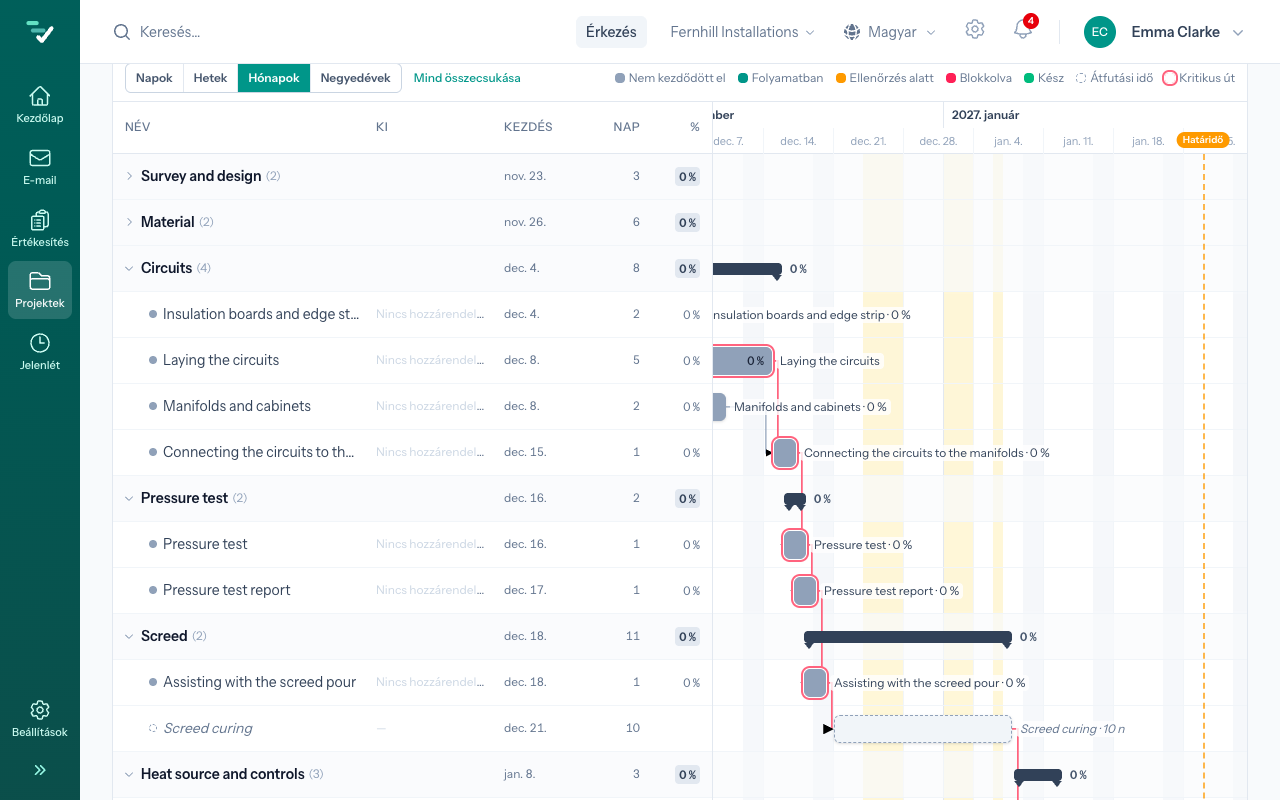
A projekt oldalán ott van az Ütemterv fül. Az alkalmazás a sablon feladataiból magától összeállítja az ütemtervet: minden feladat egy sáv, a ráépülő feladat csak az előző után kezdődik, az órák pedig a cég munkanapja szerint számítanak át napokra.
Minden munkanapban számol, a szlovák naptár szerint. A 26-0001 számú projekt a következő hét hétfőjén indul, és nagyjából hét hétig tart, át a karácsonyon és az újéven: az ünnepnapokat a tervező magától kihagyja, ezt senkinek sem kell megadnia. A munka nagyjából két héttel a határidő előtt készül el — ennyi a Tartalék. A Hónapok nézetben az egész projekt elfér egy képernyőn.
Két dolog, amelyre érdemes figyelni:
- Az átfutási idő nem munka. Az esztrichnek ki kell száradnia, az anyag öt nap múlva érkezik. Egy ilyen sornak van hossza, de nincsenek órái, és senki sincs rajta — soha nem „nincs kiosztva”.
- Az ütemterv előrejelzés. A befejezetlen munka sosem marad a múltban; ha valami késik, minden utána következő eltolódik, és a Kritikus út megmutatja, mi tolja a projekt végét.
Most Daniel jön. Megnyomja az Emberek javaslata gombot, és az alkalmazás javasolja, ki melyik feladatot végezze és mikor — az emberek képességei, munkaideje, jóváhagyott szabadsága és más projekteken lévő órái alapján. A köröket Tom kapja, a nyomáspróbát egy tapasztaltabb kollégája. Senki sincs kiosztva, amíg Daniel az Elfogadás gombbal el nem fogadja a javaslatot. A tervezés a vezetők dolga; az iroda nem tervez.
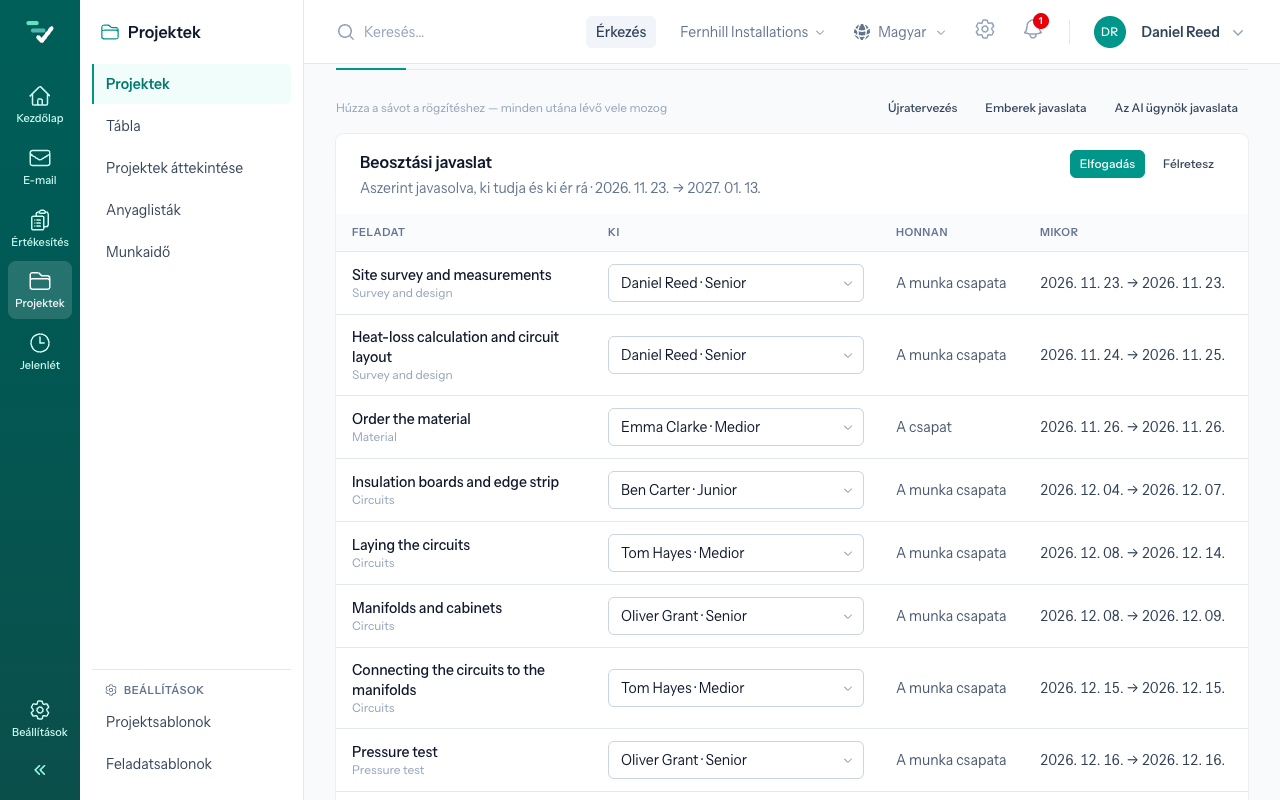
Részletesen: Ütemterv, Beosztási javaslat.
8. Munka a helyszínen
Tom reggel a helyszínen megnyomja a felső sávban az Érkezés gombot — vagy rögtön elindítja a feladatán a Mérés indítása gombbal a mérést, és ezzel a jelenléti napja magától megnyílik. Az órák egyszerre kerülnek a feladathoz és a jelenléthez; este a Távozás gombot nyomja meg. Ha elfelejti elindítani a mérést, az időt utólag az Idő rögzítése kézzel gombbal rögzíti.
A feladatok a Tábla oszlopai között haladnak. Amikor Tom lefektette a köröket, késznek jelöli a feladatot; a nyomáspróbához ellenőrzés tartozik, amelyet Daniel hagy jóvá. Minden, ami a projekten történik — ki mit kezdett el, fejezett be, blokkolt vagy hagyott jóvá —, megmarad a projekt előzményeiben, és értesülnek róla azok, akiket érint.
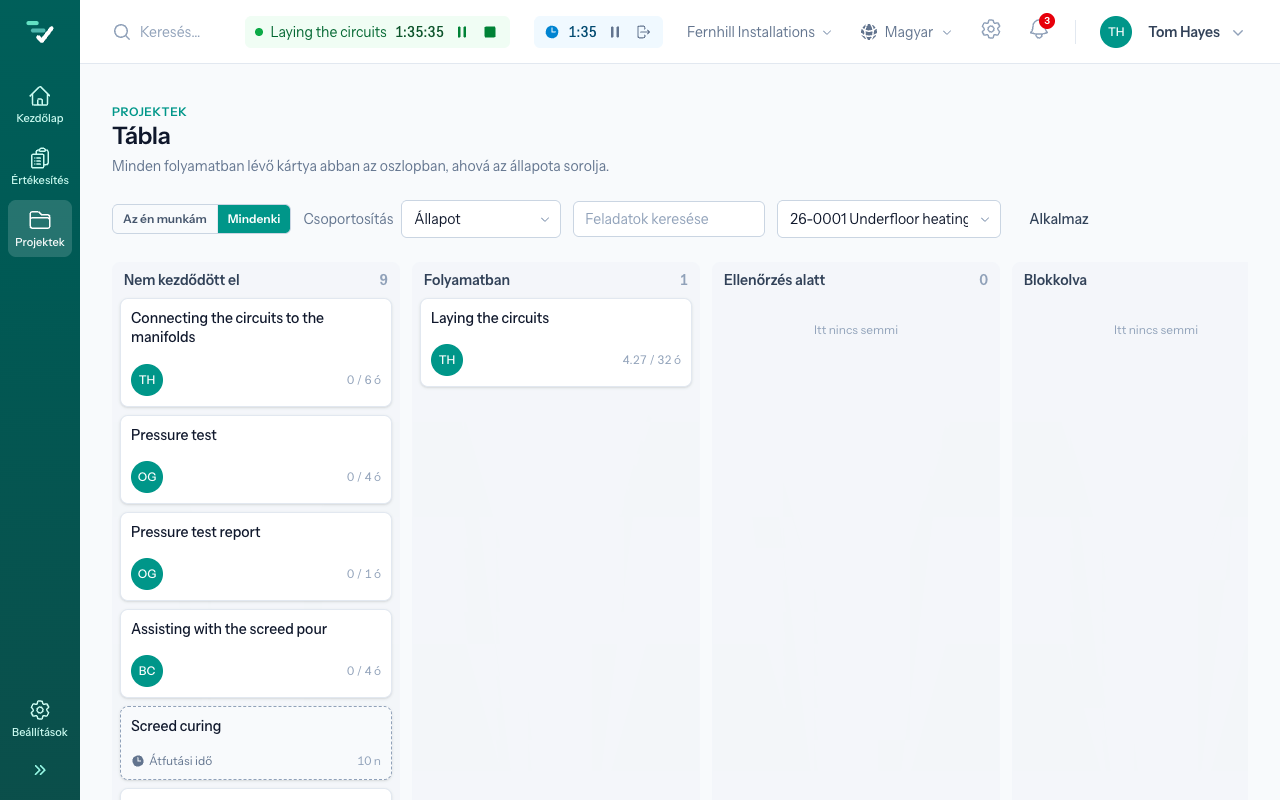
Miért két időmérő? A napi időmérő azt mutatja, mennyi ideig volt bent valaki; a feladatok időmérője azt, hogy mire mentek el ezek az órák. Az utóbbiból látja a cég, jól becsül-e a sablon. Részletesen: A feladatok időmérője, Saját jelenlét, Tábla.
9. Számlázás részletekben
A 18 450 €-s projektet nem egyszerre számlázzák. A Fernhill három részletben állapodott meg az Oakridge-dzsel: 30 % a megrendeléskor, 40 % a körök lefektetése után, a maradék az átadáskor.
A projekt oldalán van egy Számlázás rész. Megmutatja a Megállapodott ár összegét (az elfogadott ajánlatét), azt, hogy mennyi van kiszámlázva és kifizetve, és hogy mennyi a Még számlázandó összeg.
Az első részlet, a munka kezdetekor. Emma megnyomja a Részszámla gombot, beír 30 százalékot, és megnyomja a Számla előkészítése gombot. Elkészül egy 5 535,00 € összegű számlapiszkozat (4 500,00 € + 1 035,00 € áfa). A tételek az ajánlatot követik — az ajánlat minden része és minden áfakulcs külön sor a számlán, és az ajánlat kedvezménye itt is érvényes. A számla ismeri a projektet, ezért a nyomtatványon és az e-számlán is szerepel a projekt és az ajánlat száma.
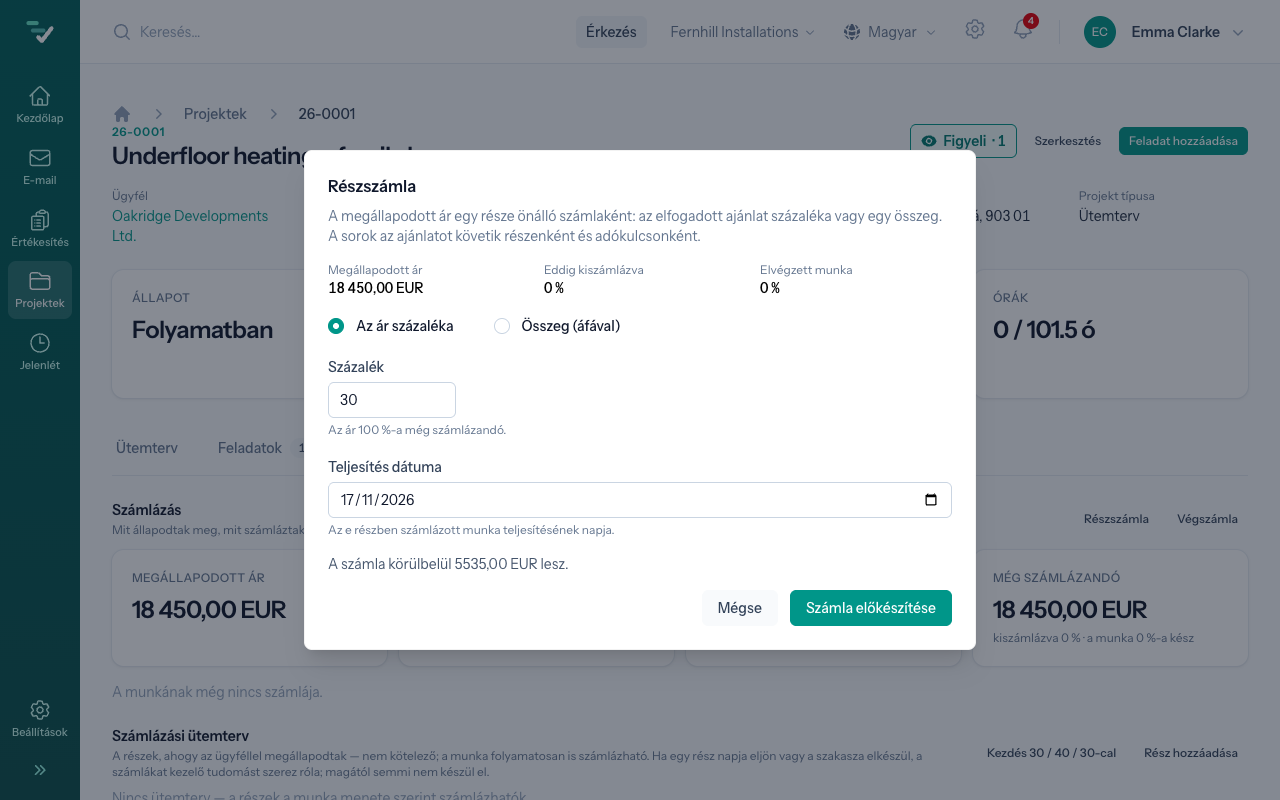
A második részlet, a nyomáspróba után. Az ablak most felkínálja az elvégzett munka szerinti százalékot is, ahogy az ütemterv látja. Emma 40 százalékot ad meg: 7 380,00 €. Az alkalmazás ügyel arra, hogy a részletek együtt soha ne lépjék túl a megállapodott árat.
Ha a Fernhill előre ismerte volna a részleteket, Emma számlázási tervként is felvehette volna őket (például a Kezdés 30 / 40 / 30-cal gombbal): amikor egy részlet esedékessé válik, reggel értesítés érkezik róla, de a számlát akkor is ember készíti elő. Részletesen: A projekt számlázása.
10. Küldés és e-számla
A piszkozat nem bizonylat — módosítható, sőt törölhető is. Emma megnyitja, az Ellenőrzés gombbal megnézi a számlát úgy, ahogy az ügyfél kapja, majd megnyomja a Küldés a vevőnek gombot. Küldéskor a két cég adatai és a projekt száma befagynak a számlán: ha a Fernhill később címet vagy bankszámlát vált, a kiállított számla olyan marad, amilyennek elment.
A Fernhill csatlakozott a Peppolon keresztüli e-számlázáshoz. 2027-től két szlovák cég között minden számlának így kell mennie; a Fernhill már most így küldi. Az e-mail ablakában ezért be van jelölve az E-számlaként is jelölőnégyzet — a számla egyszerre megy e-mailben PDF-fel és a Peppol hálózaton. A számlán ezután az E-számla panel mutatja, hol tart: úton van, bejelentve az adóhatóságnak, kézbesítve, a vevő elfogadta.
Ha az Oakridge nem lenne a Peppol hálózatban, a panel ezt jelezné; a kötelezettség teljesült, és a PDF e-mailben elment hozzá. Részletesen: Számla küldése, E-számla.
11. Befizetések
Az első számla 30 napon belül esedékes (az ügyfél fizetési feltételei szerint). Az Oakridge két átutalással fizeti ki. Amikor az első, 2 000,00 € megérkezik a számlára, Emma a számla Befizetések részében megadja a napot és az összeget, majd megnyomja a Befizetés rögzítése gombot. A számla nyitva marad, és mutatja, hogy még 3 535,00 € hiányzik. Amikor a maradék is megjön, Emma azt is rögzíti: a befizetések elérték a számla összegét, így a számla állapota Kifizetve — azzal a nappal, amikor az utolsó pénz megérkezett.
Minden befizetés külön sor, így a részletekben fizető ügyfél nem jelent külön munkát. Ha lejár a fizetési határidő, a számla állapota Lejárt, és egy héttel később értesítést kap róla, aki a számlákat küldi. Részletesen: Befizetések.
12. A végszámla
Az átadás után Emma megnyomja a Végszámla gombot. Az ablak összefoglalja, mi maradt hátra, és ha a munka még nem lenne kész, figyelmeztet rá.
A végszámla az ajánlat teljes munkáját tartalmazza — 15 000,00 € + áfa —, alatta pedig levonja mindkét részszámlát, mindegyiket a számával. Marad 4 500,00 € + 1 035,00 € áfa, azaz 5 535,00 €. Az ügyfél és a könyvelője így egyetlen bizonylaton látja a teljes projektet és azt is, amit már kifizettek.
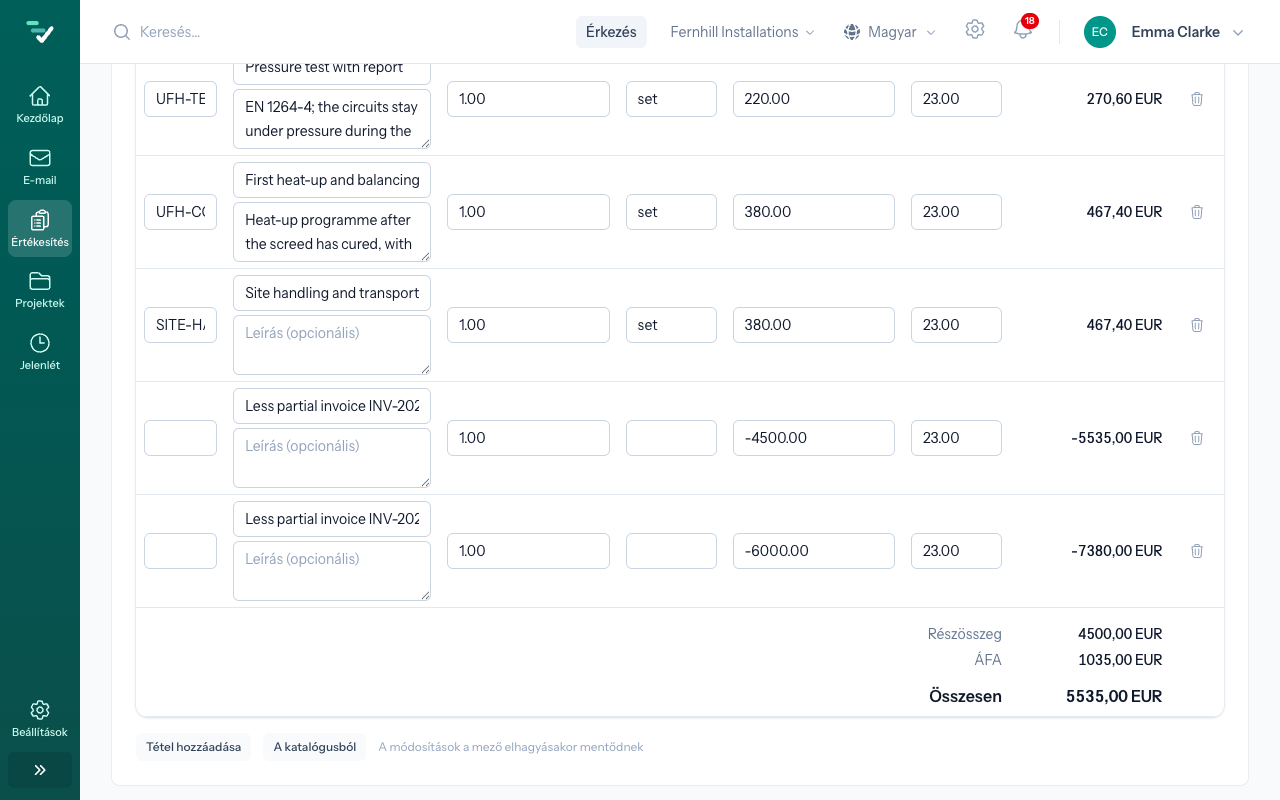
Az Oakridge ezt is két részletben fizeti: 3 000,00 €-t, majd nagyjából egy héttel később 2 535,00 €-t. Emma mindkét befizetést rögzíti; a másodikkal a számla kifizetett, és a projekt Számlázás része mindent kiszámlázottnak és kifizetettnek mutat. Közben az e-számla panel már jelezte, hogy a vevő elfogadta a számlát.
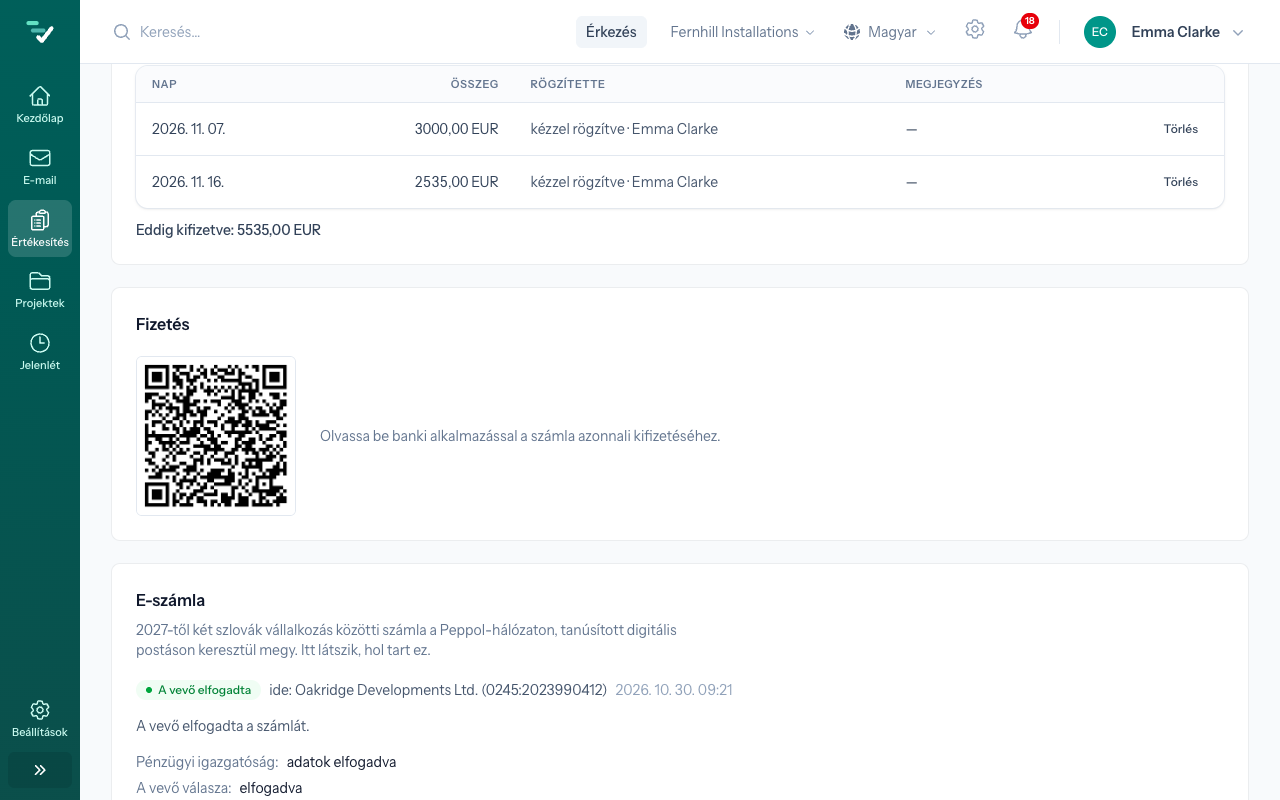
Amikor minden feladat kész, a projektet át lehet adottnak jelölni. Amíg valamilyen munka nyitva van, az alkalmazás ezt nem engedi.
Mit végzett el magától az alkalmazás
| Lépés | Az alkalmazás magától | Az ember |
|---|---|---|
| beolvasta, felismerte az ajánlatkérést, rögzítette | — | |
| Árazás | elolvasta a terveket, megszámolta, az árlista szerint beárazta | megválaszolta a kérdéseket |
| Ajánlat | elkészítette a PDF-et, emlékeztetett a lejáratra | ellenőrizte és elküldte |
| Projekt | átvette az ügyfelet és a sablon feladatait, munkanapokra osztotta őket | kiválasztotta a sablont, elfogadta a beosztást |
| Munka | összekötötte a feladatok óráit a jelenléttel | mérte az időt, léptette a feladatokat |
| Számlák | részletekre osztotta az ajánlatot, a végén levonta őket, elküldte az e-számlát | megnyomta és elküldte, rögzítette a befizetéseket |
Ha valamelyik gombot nem látja, a szerepköre nem tartalmazza — hogy melyik szerepkör mit tehet, a Szerepkörök áttekintése oldalon olvasható.
Tovább: Számlák · Kapcsolódó: Első lépések